SHIRU TIMES

暮らしの疑問や困りごとを、わかりやすく解決する情報ブログ

当ブログではプロモーション広告を利用しています

Wi-Fiルーターの再起動方法は?正しいやり方とつながらないときの対処法

「急にWi-Fiがつながらなくなってしまった……」

「ルーターを再起動すると直ると聞いたけれど、どうすればいいの?」

スマホで動画を見たり、パソコンで調べものをしたりしているときに、突然インターネットが使えなくなると困ってしまいますよね。

そんなときに試したいのが、Wi-Fiルーターの再起動です。

再起動とは、ルーターの電源をいったん切り、もう一度入れ直すこと。ちょっとした通信の不具合であれば、再起動によって改善する場合があります。

ただし、電源を切る順番や操作方法を間違えると、うまく接続できないこともあります。

この記事では、Wi-Fiルーターの正しい再起動方法から、再起動ボタンの使い方、つながらないときの対処法まで、初心者の方にもわかりやすくご紹介します。

Wi-Fiルーターの再起動方法は?基本のやり方を解説

Wi-Fiルーターの再起動は、難しい操作をしなくてもできる場合がほとんどです。

まずは、一般的な再起動の方法を確認してみましょう。

コンセントを抜いて再起動する方法

Wi-Fiルーターを再起動する方法のひとつが、電源をいったん切って入れ直すことです。

基本的な手順は次のとおりです。

  1. Wi-Fiルーターにつながっている電源コードを確認する
  2. 電源アダプターをコンセントから抜く
  3. メーカーが指定する時間だけ待つ
  4. 電源アダプターを差し直す
  5. ランプの状態が落ち着くまで待つ
  6. スマホやパソコンでインターネットにつながるか確認する

機種によって待ち時間は異なりますが、数十秒から数分程度を目安として案内しているメーカーもあります。

大切なのは、電源を抜いてすぐに差し直すのではなく、取扱説明書に記載された手順を守ることです。

また、再起動中は一時的にインターネットが使えなくなります。

動画の視聴中やオンライン会議中などは避け、通信を使っていないタイミングで行いましょう。

ONUやモデムがある場合は電源を切る順番に注意

ご自宅のインターネット環境によっては、Wi-Fiルーター以外にも機器が設置されていることがあります。

代表的なのが「ONU」と「モデム」です。

ONUは、光回線の信号をインターネット機器で使える信号に変換する装置です。モデムも、回線の信号を変換する役割を持っています。

例えば、ONUとWi-Fiルーターが別々に設置されている場合は、両方の機器を再起動することで改善する場合があります。

ただし、電源を切る順番や入れる順番は、契約している回線や機器によって異なります。

一般的には、電源を入れるときにONUやモデムを先に起動し、接続状態が安定してからルーターを起動する方法が案内されることがあります。

必ず利用している回線事業者やメーカーの案内を確認しましょう。

再起動したら何分待てばいい?

再起動後、すぐにWi-Fiが使えるようにならなくても、慌てる必要はありません。

ルーターは電源が入ると、内部のシステムを起動し、インターネットへの接続を準備します。

この処理には、機種や回線の状態によって時間がかかります。

数分程度待ってから、スマホなどで接続を確認してみましょう。

なお、ランプが点滅していても、必ずしも故障とは限りません。起動中や通信中に点滅する機種もあります。

ランプの意味がわからないときは、取扱説明書で確認すると安心です。

Wi-Fiルーターの再起動ボタンはどこにある?

「コンセントを抜かずに、ボタンだけで再起動できないの?」

そんな疑問を持つ方もいらっしゃるでしょう。

実は、Wi-Fiルーターにはボタンや管理画面から再起動できる機種もあります。

ただし、すべてのルーターに再起動専用ボタンが付いているわけではありません。

再起動ボタンがある場合の使い方

再起動専用のボタンがある場合は、メーカーが指定する方法で操作します。

ボタンの位置や押す時間は機種によって異なるため、必ず説明書を確認してください。

また、電源ボタンと再起動ボタンが兼用になっている機種もあります。

ボタンを長押しすると別の操作になる場合もあるため、表示を確認せずに押し続けることは避けましょう。

再起動ボタンがない場合はどうする?

再起動専用ボタンが見つからなくても、心配はいりません。

機種によっては、次の方法で再起動できます。

  • 電源アダプターを抜き差しする
  • ルーターの管理画面から再起動する
  • メーカーの専用アプリから再起動する

管理画面やアプリを使う方法は、対応している機種に限られます。

初心者の方は、まず取扱説明書にある再起動方法を確認するのがおすすめです。

再起動とリセットは何が違う?

ここは特に注意していただきたいポイントです。

再起動とリセット(初期化)は、まったく違う操作です。

操作 内容 設定への影響
再起動 電源を入れ直してシステムを起動し直す 通常は設定が残る
リセット(初期化) 設定を工場出荷時の状態などに戻す 保存した設定が消える場合がある

ルーターの本体にある「RESET」や「初期化」と書かれたボタンは、再起動専用ボタンとは限りません。

誤って初期化してしまうと、Wi-Fiの設定や接続に必要な情報を再設定しなければならない場合があります。

再起動したいだけなら、リセットボタンをむやみに押さないようにしましょう。

Wi-Fiルーターを再起動するとどうなる?効果と注意点

Wi-Fiルーターの再起動には、通信の不具合を改善する効果が期待できます。

ただし、どのようなトラブルでも直るわけではありません。

再起動で改善しやすい症状と、注意しておきたいことを確認しましょう。

再起動するとWi-Fiがつながりやすくなる?

Wi-Fiルーターは、長時間動作し続けることで、一時的なソフトウェアの不具合などが発生する場合があります。

再起動すると内部の処理がいったん終了し、システムが新しく起動します。

そのため、次のような症状が改善することがあります。

  • Wi-Fiが突然つながらなくなった
  • インターネットの接続が不安定になった
  • 通信速度が急に遅くなった
  • 一部の機器が接続できなくなった

ただし、通信障害や回線の混雑、電波が届きにくい環境などが原因の場合は、再起動だけでは改善しないこともあります。

再起動するとWi-Fiのパスワードは消える?

通常の再起動であれば、Wi-Fiの名前(SSID)やパスワードなどの設定は基本的に消えません。

そのため、再起動するたびにスマホやパソコンのWi-Fi設定をやり直す必要は通常ありません。

ただし、初期化を行った場合は設定が変更・消去されることがあります。

また、再起動前に保存されていない設定変更がある場合は、その内容が反映されない可能性もあります。

再起動と初期化を混同しないことが大切です。

再起動する前に確認しておきたいこと

再起動を行う前には、いくつか確認しておきたいことがあります。

まず、オンライン会議やファイルのダウンロードなど、インターネットを使用している作業がないか確認しましょう。

また、家族が別の部屋でインターネットを使っている場合もあります。

再起動すると、接続している機器が一時的に通信できなくなるため、ひと声かけておくと安心です。

さらに、ルーターに電話機能やテレビサービスなどが接続されている場合は、それらにも影響することがあります。

機器の電源を切っても問題ないタイミングで操作しましょう。

Wi-Fiルーターを再起動してもつながらないときの対処法

「説明どおりに再起動したのに、まだインターネットが使えない……」

そんなときは、ルーター以外に原因がある可能性も考えられます。

慌てて何度も電源を入れ直すのではなく、順番に確認してみましょう。

ルーターのランプが赤色や点滅している場合

Wi-Fiルーターには、電源やインターネットの接続状態を知らせるランプが付いています。

赤色に点灯していたり、普段とは違う点滅をしていたりする場合は、何らかの異常を知らせている可能性があります。

ただし、ランプの色や点滅の意味はメーカーや機種によって異なります。

赤色だから必ず故障している、点滅しているから異常というわけではありません。

本体に記載されている型番を確認し、メーカーの説明書やサポートページでランプの意味を調べましょう。

Wi-Fiにつながるのにインターネットが使えない場合

スマホの画面にWi-Fiのマークが表示されているのに、Webサイトが開けないことがあります。

これは、スマホとルーターは接続できていても、ルーターから先のインターネット回線に問題がある場合などに起こります。

次の点を確認してみましょう。

  1. ほかのスマホやパソコンでも同じ症状が出るか
  2. ONUやモデムのランプに異常がないか
  3. LANケーブルが抜けたり緩んだりしていないか
  4. 契約している回線で通信障害が発生していないか

スマホだけがつながらない場合は、スマホ側のWi-Fi設定や一時的な不具合も考えられます。

一方、家中の機器が使えない場合は、ルーターや回線側に原因がある可能性が高くなります。

何度も再起動しているのに改善しない場合

再起動しても改善しないときは、何度も電源を抜き差しするのではなく、別の原因を探してみましょう。

例えば、ルーターの周囲に物が多く、熱がこもっている場合があります。

また、接続している機器が多かったり、ルーターのソフトウェアが古かったりすることも、通信が不安定になる原因のひとつです。

まずは設置場所やケーブルの状態を確認し、必要に応じてファームウェアの更新状況を調べてみましょう。

ファームウェアとは、ルーターを動かすための基本的なソフトウェアのことです。

更新する際は、メーカーの案内に従って操作してください。

通信障害やルーターの故障を確認する方法

再起動してもインターネットが使えない場合は、契約している回線事業者の公式サイトを確認しましょう。

通信障害やメンテナンスが発生している場合は、利用者側でルーターを再起動しても改善しないことがあります。

スマホのモバイル通信が利用できる場合は、Wi-Fiをオフにして公式サイトを確認すると便利です。

通信障害が発生しておらず、ケーブルや設定にも問題が見つからない場合は、機器の故障も考えられます。

無理に分解したり初期化したりせず、メーカーや契約先のサポート窓口に相談しましょう。

メーカー別に見るWi-Fiルーターの再起動方法

Wi-Fiルーターの再起動方法は、メーカーや機種によって少しずつ異なります。

ここでは、代表的なメーカーについて確認しておきたいポイントをご紹介します。

バッファロー製ルーターの場合

バッファロー製のWi-Fiルーターは、機種によって電源の入れ直しや管理画面からの再起動に対応しています。

電源を抜き差しする場合は、取扱説明書に記載された待ち時間を守りましょう。

また、管理画面から操作する場合は、機種に対応した手順を確認する必要があります。

詳しくはバッファロー公式サイトで型番を検索してみてください。

NEC製ルーターの場合

NECのAtermシリーズでも、機種によって電源の入れ直しや管理画面から再起動できます。

管理画面は「クイック設定Web」などの名称で案内されていますが、操作方法は機種によって異なります。

説明書を確認し、対応している方法で再起動しましょう。

詳しくはAterm公式サイトで確認できます。

TP-Link製ルーターの場合

TP-Link製のWi-Fiルーターには、管理画面や専用アプリから再起動できる機種があります。

例えば、対応機種では「Tether」アプリを使ってルーターを管理できます。

ただし、すべての製品で同じ操作ができるわけではありません。

TP-Link公式サイトで、利用している機種の再起動方法を確認しましょう。

エレコム製ルーターの場合

エレコム製のWi-Fiルーターも、機種によって再起動方法が異なります。

電源アダプターを抜き差しする方法のほか、管理画面から再起動できる製品もあります。

本体の型番を確認し、エレコム公式サイトのサポート情報を参考にしてください。

なお、どのメーカーでも、初期化ボタンを再起動ボタンと間違えないように注意しましょう。

Wi-Fiルーターの再起動はどのくらいの頻度でする?

Wi-Fiルーターを使っていると、「定期的に再起動した方がいいのかな?」と気になることもありますよね。

ここでは、再起動の頻度や、買い替えを検討したいタイミングについてご紹介します。

定期的に再起動した方がいい?

Wi-Fiルーターは、基本的に長時間の連続使用を想定して作られています。

そのため、正常に動作している場合は、必ずしも毎日再起動する必要はありません。

ただし、メーカーや機種によっては、定期的な再起動を推奨していたり、自動再起動機能を備えていたりする場合があります。

まずは、利用しているルーターの取扱説明書を確認してみましょう。

通信が安定しているのであれば、必要以上に電源を切ることはありません。

毎日再起動しないとつながらないのはなぜ?

毎日再起動しなければインターネットが使えない場合は、何らかの不具合が続いている可能性があります。

考えられる原因には、次のようなものがあります。

  • ルーターの熱がこもっている
  • 接続機器が多く、負荷がかかっている
  • ファームウェアに不具合がある
  • インターネット回線が不安定になっている
  • ルーター本体が劣化している

再起動すると一時的に改善しても、原因が残っていれば同じ症状が繰り返されることがあります。

頻繁に不具合が起こる場合は、メーカーや回線事業者に相談することも検討しましょう。

ルーターの寿命と買い替えの目安

Wi-Fiルーターは長く使える製品ですが、いつまでも同じ性能を維持できるとは限りません。

使用環境や製品によって異なるものの、長年使用しているルーターでは、部品の劣化や新しい通信規格への非対応などが問題になることがあります。

次のような症状が続く場合は、買い替えを検討するきっかけになります。

  • 再起動しても接続が安定しない
  • 本体が異常に熱くなる
  • メーカーのサポートが終了している
  • セキュリティ更新が提供されなくなった
  • 新しいスマホやパソコンの通信性能を十分に生かせない

ただし、通信が遅い原因が回線側にある場合は、ルーターを買い替えても改善しないことがあります。

購入前に、現在の機器や回線の状態を確認しておくと安心です。

Wi-Fiルーターの再起動でよくある質問

最後に、Wi-Fiルーターの再起動について、よくある疑問をまとめました。

再起動中にインターネットを使っても大丈夫?

ルーターの再起動中は、基本的にそのルーターを経由したインターネット通信が一時的にできなくなります。

スマホでモバイル通信が使える場合は、自動的に切り替わることもあります。

ただし、通信が途中で切れると困る作業は、再起動前に終わらせておきましょう。

スマホからWi-Fiルーターを再起動できる?

対応しているルーターであれば、スマホの専用アプリや管理画面から再起動できる場合があります。

ただし、アプリの対応状況や操作方法はメーカー・機種によって異なります。

利用している製品の説明書や公式サポートページを確認してください。

再起動を繰り返すと故障する?

通常の手順で必要なときに再起動することが、すぐに故障につながるわけではありません。

ただし、短時間に何度も電源を抜き差ししたり、ファームウェア更新中に電源を切ったりすることは避けましょう。

特に更新中の電源断は、機器が正常に起動しなくなる原因になる場合があります。

夜間はWi-Fiルーターの電源を切った方がいい?

Wi-Fiルーターは、基本的に電源を入れたまま使うことを想定しています。

夜間に必ず電源を切る必要はありません。

また、スマート家電や見守りカメラなど、常時インターネットに接続する機器を利用している場合は、電源を切ると機能が停止することがあります。

節電を目的に電源を切る場合も、接続している機器への影響を確認しておきましょう。

まとめ|Wi-Fiルーターは正しい方法で再起動しよう

Wi-Fiルーターが突然つながらなくなったときは、再起動することで改善する場合があります。

今回ご紹介したポイントを振り返ってみましょう。

  • 再起動は、メーカーが案内する正しい手順で行う
  • 電源を抜いたあとは、指定された時間だけ待つ
  • ONUやモデムがある場合は、電源を入れる順番に注意する
  • 再起動とリセット(初期化)を間違えない
  • 再起動しても直らない場合は、回線や機器の状態を確認する
  • 頻繁に再起動が必要な場合は、根本的な原因を調べる

Wi-Fiが使えなくなると焦ってしまいますが、慌てずに一つずつ確認することが大切です。

まずは、ご自宅のルーターの型番を確認し、正しい方法で再起動してみてくださいね。

市区町村は住所のどこまで?具体例でわかる正しい書き方と入力方法

住所を記入するとき、「市区町村って、どこまで書けばいいの?」と迷ったことはありませんか?

履歴書や申込書、ネットショッピングの会員登録など、住所を書く機会は意外と多いですよね。

特に「市区町村」と「市区町村以下」の欄が分かれていると、町名や丁目、番地をどちらに入力すればよいのかわからなくなることもあるでしょう。

また、東京都23区や横浜市などでは、住所に「区」が含まれるため、少し複雑に感じるかもしれません。

市区町村とは、基本的に市・区・町・村という自治体の名称を指します。 丁目や番地は含まれません。

ただし、住所の入力欄によっては、政令指定都市の区名や郡名まで記入する必要があります。

この記事では、市区町村が住所のどこまでなのか、具体例を使ってわかりやすく解説します。

履歴書やWebフォームでの入力方法、間違えやすいポイントも紹介しますので、ぜひ参考にしてくださいね。

市区町村は住所のどこまで?基本の考え方を知ろう

住所は、都道府県から始まり、市区町村、町名、丁目・番地などの順番で構成されています。

まずは、市区町村がどの部分にあたるのか確認してみましょう。

市区町村とは市・区・町・村のこと

市区町村とは、住んでいる地域を管轄する市や町、村、東京都の特別区などを指す言葉です。

例えば「東京都八王子市旭町1番1号」という住所なら、市区町村にあたるのは「八王子市」です。

住所を分けると、次のようになります。

項目 記入する内容
都道府県 東京都
市区町村 八王子市
町名・番地など 旭町1番1号

このように、市区町村欄には基本的に自治体名を記入します。

ただし、東京都23区のような特別区と、横浜市などの政令指定都市にある行政区では、区の位置づけが異なります。

丁目や番地は市区町村に入る?

丁目や番地は、市区町村名には含まれません。

例えば「東京都新宿区西新宿2丁目8番1号」という住所の場合は、

  • 東京都:都道府県
  • 新宿区:市区町村
  • 西新宿:町名
  • 2丁目8番1号:住所の詳しい位置

となります。

市区町村だけを記入する欄であれば、「新宿区」と書けば大丈夫です。

町名や丁目、番地は、その後に続く住所欄へ記入しましょう。

住所を分けて書くときの具体例

住所の区切り方は、地域によって少し異なります。

代表的な例を一覧表にまとめました。

住所 自治体名
東京都八王子市旭町 八王子市
東京都新宿区西新宿 新宿区
神奈川県横浜市中区本町 横浜市
千葉県船橋市本町 船橋市
長野県北佐久郡軽井沢町大字長倉 軽井沢町

横浜市の場合は「中区」、軽井沢町の場合は「北佐久郡」という部分にも注意が必要です。

自治体としての市区町村名と、住所欄に記入する範囲は必ずしも一致しません。

住所に「区」や「郡」がある場合はどう書く?

市区町村の書き方で特に迷いやすいのが、東京都23区や政令指定都市、郡のある地域です。

それぞれの違いを見ていきましょう。

東京都23区なら区名までが市区町村

東京都23区は、それぞれが特別区という自治体です。

例えば「東京都渋谷区神南1丁目」という住所なら、

  • 都道府県:東京都
  • 市区町村:渋谷区
  • それ以降:神南1丁目

となります。

新宿区、世田谷区、中野区なども同じです。

東京都23区に住んでいる場合は、基本的に区名までが市区町村と覚えておきましょう。

横浜市や大阪市では行政区の扱いに注意

横浜市、大阪市、名古屋市などは政令指定都市と呼ばれ、市の中に行政区が設けられています。

例えば「神奈川県横浜市中区本町6丁目」という住所の場合、自治体としての市区町村は「横浜市」です。

ただし、住所入力フォームでは「横浜市中区」までを市区町村欄に記入する場合があります。

一方、区名を別の欄で選択するフォームもあります。

そのため、政令指定都市の住所を入力するときは、市名だけでよいのか、区名まで必要なのかを確認することが大切です。

郡にある町や村はどこで区切る?

住所に「郡」が含まれている場合もあります。

例えば「長野県北佐久郡軽井沢町大字長倉」という住所です。

この場合、自治体は「軽井沢町」であり、「北佐久郡」は郡名です。

ただし、住所を記入するときは「北佐久郡軽井沢町」と続けて書くことが一般的です。

市区町村欄に郡名を含めるかどうかは、フォームの説明に従いましょう。

都道府県と市区町村はどこで分ける?

住所を正しく記入するためには、都道府県と市区町村の違いも知っておくと便利です。

都道府県と市区町村の役割の違い

都道府県は、日本全国を47に分けた広い行政区域です。

一方、市区町村は、その中にある身近な自治体を指します。

例えば「埼玉県川越市」という住所なら、

  • 埼玉県:都道府県
  • 川越市:市区町村

という関係です。

住所は一般的に、次の順番で記入します。

都道府県 → 市区町村 → 町名 → 丁目・番地・号 → 建物名・部屋番号

この順番を覚えておけば、初めて見る住所でも区切りを判断しやすくなりますよ。

入力欄が別々になっているときの書き方

申込書などでは、都道府県と市区町村の欄が分かれていることがあります。

例えば「埼玉県川越市脇田町」の場合は、

入力欄 記入例
都道府県 埼玉県
市区町村 川越市
町名・番地 脇田町以降

と記入します。

すでに都道府県を選択している場合は、市区町村欄に県名を繰り返して書く必要はありません。

住所を一つの欄に書く場合

住所欄が一つだけの場合は、基本的に都道府県から順番に記入します。

例えば、

「東京都八王子市旭町1番1号」

というように、住所を続けて書きます。

マンションやアパートの場合は、必要に応じて建物名や部屋番号も記入しましょう。

市区町村の後ろに続く町名・丁目・番地の意味

市区町村の後ろには、町名や丁目、番地などが続きます。

似たような言葉ですが、それぞれ役割が異なります。

市区町村と町名は何が違う?

市区町村は自治体の名称で、町名はその中にある地域の名称です。

例えば「東京都杉並区阿佐谷南」なら、

  • 杉並区:市区町村
  • 阿佐谷南:町名

となります。

ただし「軽井沢町」のように、自治体名そのものに「町」が付く場合もあります。

同じ「町」という文字でも意味が異なるため、住所全体を見て判断しましょう。

丁目・番地・号はどんな意味?

丁目・番地・号は、住所の詳しい場所を示すために使われます。

例えば「西新宿2丁目8番1号」という住所なら、2丁目が地域内の区分を示し、8番1号がさらに詳しい位置を表しています。

ただし、住所には住居表示と地番による表記があり、すべての地域で同じ仕組みが使われているわけではありません。

正確な住所が必要なときは、住民票などの正式な表記を確認すると安心です。

「市区町村以下」はどこから記入する?

「市区町村以下」という欄は、一般的に市区町村名の後ろに続く住所を書く場所です。

例えば「東京都杉並区阿佐谷南1丁目」なら、

  • 市区町村:杉並区
  • 市区町村以下:阿佐谷南1丁目

となります。

ただし、政令指定都市では区名の扱いが異なる場合があるため、入力欄の説明を確認してくださいね。

履歴書や申込書では住所をどこまで書けばいい?

住所の記入方法は、書類の種類によっても異なります。

よく使う書類を例に、確認してみましょう。

履歴書や職務経歴書の場合

履歴書や職務経歴書では、基本的に住所を省略せずに記入します。

都道府県から始めて、町名・丁目・番地・号まで正確に書きましょう。

マンションやアパートに住んでいる場合は、建物名や部屋番号も記入しておくと安心です。

住所欄が小さいときは、無理に文字を詰め込まず、読みやすさを意識してください。

役所の申請書や公的書類の場合

役所の申請書や本人確認に関係する書類では、指定された住所表記に従うことが大切です。

住民票などの住所と表記が異なる場合、確認を求められることがあります。

特に丁目・番地・号などは、記入漏れがないようにしましょう。

迷った場合は、提出先の窓口で確認すると確実です。

郵便物や宅配便の場合

郵便物や宅配便では、配達先を正しく特定できるように住所を記入する必要があります。

市区町村だけでなく、町名・丁目・番地・号まで書きましょう。

集合住宅の場合は、建物名や部屋番号も重要です。

郵便番号が正しくても、住所を途中で省略すると配達に支障が出ることがあります。

ネット通販やWebフォームで迷わない住所入力のコツ

ネットショッピングや会員登録では、住所を複数の欄に分けて入力することがあります。

ここでは、よくある入力パターンを紹介します。

市区町村欄と住所欄が分かれている場合

例えば「東京都八王子市旭町1番1号」という住所なら、

入力欄 入力内容
都道府県 東京都
市区町村 八王子市
それ以降の住所 旭町1番1号

と入力します。

同じ住所を重複して入力しないように気をつけましょう。

住所1・住所2に分かれている場合

Webフォームによっては、「住所1」「住所2」という欄が用意されています。

一般的には、住所1に町名や番地、住所2に建物名や部屋番号を入力するケースがあります。

ただし、サービスによって入力ルールは異なります。

「住所1には市区町村から入力してください」などの説明がある場合は、その指示に従いましょう。

郵便番号から自動入力される場合

郵便番号を入力すると、都道府県や市区町村、町名の一部まで自動表示されることがあります。

便利な機能ですが、丁目・番地・号や部屋番号まですべて入力されるとは限りません。

自動入力された内容を確認し、足りない部分を追加してくださいね。

住所を書くときに間違えやすい4つのポイント

住所の記入では、ちょっとした勘違いから入力ミスが起こることがあります。

特に注意したいポイントを紹介します。

町名まで市区町村欄に入れてしまう

例えば「東京都八王子市旭町」という住所で、市区町村欄に「八王子市旭町」と入力してしまうケースです。

市区町村名だけを求められている場合は「八王子市」と記入します。

「旭町」は、その後の住所欄に入力しましょう。

政令指定都市の区名を書き忘れる

横浜市や大阪市などでは、区名の記入漏れに注意が必要です。

例えば「横浜市中区」という住所で「横浜市」だけを入力すると、住所として必要な区名が不足する場合があります。

区名を別の欄で指定するフォームもあるため、入力項目を確認しましょう。

丁目や番地を違う欄に書いてしまう

市区町村欄に丁目や番地まで入力すると、次の住所欄と内容が重複することがあります。

住所を入力する前に、それぞれの欄が何を求めているのか確認すると、間違いを防ぎやすくなります。

建物名や部屋番号を忘れてしまう

マンションやアパートに住んでいる場合は、部屋番号の記入漏れにも注意しましょう。

特に宅配便や重要書類の送付先では、部屋番号がないと正しく届けられない可能性があります。

入力後は、住所の最後まで確認しておくと安心です。

自分の住所がわからないときに確認する方法

住所の区切りがわからないときは、信頼できる情報を使って確認しましょう。

日本郵便の郵便番号検索を利用する

住所を調べるときに便利なのが、日本郵便の郵便番号検索です。

都道府県や市区町村、町域などを調べられるため、住所の確認に役立ちます。

ただし、郵便番号検索だけでは、すべての丁目や番地まで確認できるわけではありません。

公式サイト:日本郵便 郵便番号検索

住民票や本人確認書類で確認する

正式な住所を確認したい場合は、住民票などの公的書類を参考にしましょう。

運転免許証やマイナンバーカードなども、登録されている住所を確認する手段になります。

ただし、引っ越し後に住所変更をしていない場合は、古い住所が記載されていることがあります。

現在の住所と一致しているかも確認してくださいね。

住所の表記が違う場合は自治体に確認する

住所によっては、漢字の表記や地番、住居表示などがわかりにくいことがあります。

また、住居表示の実施によって、以前と住所の書き方が変わっている地域もあります。

正式な住所表記がわからない場合は、お住まいの自治体の公式サイトや担当窓口で確認しましょう。

市区町村の書き方でよくある質問

最後に、住所の記入についてよくある疑問をまとめました。

市区町村には丁目や番地も含まれますか?

基本的に含まれません。

丁目や番地は、市区町村名の後ろに続く住所の一部です。

市区町村欄には自治体名を記入し、丁目や番地は指定された住所欄に書きましょう。

市区町村名と市区町村以下の違いは?

市区町村名は「八王子市」「新宿区」などの自治体名を指します。

一方、市区町村以下は、その後に続く町名や丁目・番地などを指すのが一般的です。

ただし、入力フォームによって区名の扱いが異なる場合があります。

東京都23区では区まで書けばいいですか?

はい。市区町村名を記入する欄なら、基本的に区名までで大丈夫です。

例えば、東京都世田谷区の場合は「世田谷区」と記入します。

その後に続く町名や番地は、別の住所欄に記入しましょう。

郵便番号があれば市区町村を省略できますか?

郵便物では、郵便番号を正しく記載することで、都道府県名や市区町村名などの一部を省略できる場合があります。

ただし、すべての住所を省略できるわけではありません。

また、申込書やネット通販などでは、郵便番号とは別に市区町村の入力が必要なことが一般的です。

指定された入力項目は省略せずに記入しましょう。

マンション名や部屋番号は省略できますか?

建物名は状況によって省略できる場合がありますが、部屋番号は正確な配達や本人確認のために重要です。

特に集合住宅では、建物名や部屋番号を記入しておく方が安心です。

契約書や公的書類では、指定された住所表記に従いましょう。

まとめ|住所の区切りを覚えて正しく記入しよう

市区町村は、基本的に住所に含まれる「市」「区」「町」「村」の自治体名を指します。

例えば、東京都八王子市なら「八王子市」、東京都新宿区なら「新宿区」が市区町村です。

一方、丁目・番地・号は市区町村名には含まれず、その後に続く住所として記入します。

ただし、横浜市などの政令指定都市や、郡が含まれる住所では、入力欄によって書き方が異なる場合があります。

住所を記入するときは、次の3つを意識してみてください。

  • 市区町村名と町名・番地を区別する
  • 入力フォームや書類の説明に従う
  • 記入後に住所の抜けや重複がないか確認する

住所の区切り方を覚えておけば、履歴書や申込書、ネットショッピングなどでも迷わず記入しやすくなります。

ぜひ、住所を書くときの参考にしてくださいね。

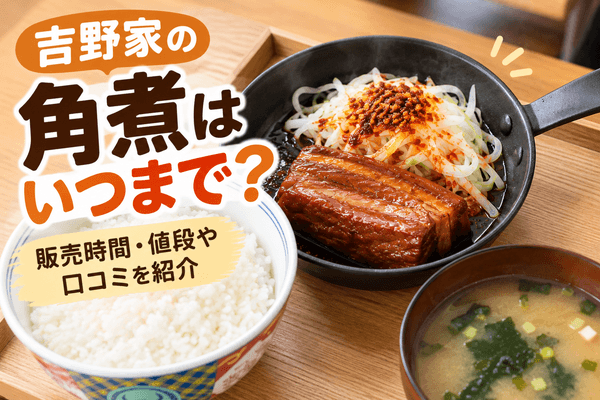
吉野家の角煮はいつまで?販売時間・値段や口コミを紹介

「吉野家の角煮が復活したって聞いたけれど、いつまで販売しているの?」

「期間限定なら、終わる前に食べておきたい!」

そんなふうに気になっている方も多いのではないでしょうか。

吉野家の「厚切り豚角煮定食」は、大きな豚肉をやわらかく煮込んだ、食べ応えのあるメニューです。

以前は期間限定で販売されていましたが、2026年9月18日からレギュラーメニューとして復活しました。

つまり、現在は販売終了日が決まっていないんです。

ただし、注文できる時間帯には決まりがあるため、食べに行く前に確認しておきたいところです。

この記事では、吉野家の角煮がいつまで食べられるのかをはじめ、販売時間や値段、持ち帰りの方法、口コミなどをわかりやすく紹介します。

初めて注文する方も、ぜひ参考にしてくださいね。

吉野家の角煮はいつまで?販売期間と時間を解説

吉野家の角煮について、まず気になるのは販売期間ですよね。

以前は期間限定だったため、「もう販売が終わってしまったのでは?」と思っている方もいらっしゃるかもしれません。

しかし、現在は販売方法が変わっています。

厚切り豚角煮定食は販売終了する?

2026年10月11日現在、吉野家の厚切り豚角煮定食に販売終了日は設定されていません。

2026年9月18日から、レギュラーメニューとして販売されているためです。

レギュラーメニューとは、期間限定ではなく、通常のメニューとして継続的に提供される商品のことです。

そのため、以前のように販売終了日を気にして急いで食べに行く必要はなくなりました。

ただし、今後のメニュー変更によって販売が終了する可能性はあります。

最新の販売状況は、吉野家公式サイトの厚切り豚角煮定食ページで確認できます。

期間限定から定番メニューになったのはいつ?

厚切り豚角煮定食は、2025年7月31日に期間限定商品として登場しました。

その後、2026年1月6日に再び期間限定で販売されています。

再販売された際には予定数量に達し、早期に販売終了となるほどの人気を集めました。

そして2026年9月18日、レギュラーメニューとして販売が始まったのです。

以前は食べる機会を逃してしまった方も、現在は販売時間内であれば注文しやすくなりました。

角煮が好きな方には、うれしい変更ですね。

販売時間は何時から何時まで?

厚切り豚角煮定食は、毎日15時から翌朝4時までの時間帯限定メニューです。

時間帯 販売状況
朝7時〜11時 原則販売時間外
昼11時〜15時前 原則販売時間外
15時〜24時 販売時間内
深夜0時〜翌朝4時前 販売時間内

※一部店舗では販売時間が異なります。

つまり、お昼のランチタイムには基本的に注文できません。

仕事帰りの夕食や、少し遅めの食事に利用しやすいメニューですね。

なお、すべての店舗が深夜まで営業しているわけではありません。

夜遅くに食べに行く場合は、店舗の営業時間も確認しておきましょう。

【画像挿入位置①:厚切り豚角煮定食のイメージ画像】

吉野家の角煮定食の値段とメニューを比較

厚切り豚角煮定食には、通常の定食と牛小鉢付きの定食があります。

「どちらを選べばいいの?」と迷ってしまう方のために、それぞれの特徴を紹介します。

厚切り豚角煮定食の値段と内容

厚切り豚角煮定食の価格は、店内飲食で税込1,207円です。

テイクアウトの場合は税込1,185円になります。

メインとなるのは、厚切りの豚バラ肉を煮込んだ角煮です。

白髪ねぎと食べるラー油が添えられており、別添えの和からしでも味の変化を楽しめます。

最初は角煮そのものの味を楽しみ、途中から薬味を合わせてみるのもよさそうですね。

いつもの牛丼とは違う、ちょっと贅沢な食事を楽しみたい日にぴったりです。

牛小鉢付き定食との違いは?

「角煮も食べたいけれど、吉野家の牛肉も楽しみたい!」

そんな方には、厚切り豚角煮牛小鉢定食がおすすめです。

通常の角煮定食に、吉野家の牛肉を使った小鉢が付いています。

メニュー 店内税込価格
厚切り豚角煮定食 1,207円
厚切り豚角煮牛小鉢定食 1,429円

価格の差は222円です。

角煮を中心に楽しみたい方は通常の定食、豚肉も牛肉も味わいたい方は牛小鉢付き定食を選ぶとよいでしょう。

詳しい商品内容は、吉野家公式サイトの厚切り豚角煮牛小鉢定食ページでも確認できます。

ご飯の大盛りやおかわりは無料?

吉野家の厚切り豚角煮定食は、対象店舗でご飯の増量やおかわりが無料です。

これは、ご飯をしっかり食べたい方にはうれしいサービスですよね。

角煮の甘辛い味付けはご飯との相性もよく、ついおかわりしたくなるかもしれません。

ただし、ご飯の増量やおかわり無料サービスは、実施店舗が決まっています。

すべての店舗で利用できるとは限らないため、注文前に確認しておきましょう。

また、持ち帰りでは店内のおかわりサービスは利用できません。

【画像挿入位置②:通常の角煮定食と牛小鉢付き定食を比較する画像】

吉野家の角煮は持ち帰りできる?

「お店で食べる時間がないから、自宅でゆっくり味わいたい」

そんなときに便利なのがテイクアウトです。

吉野家の厚切り豚角煮定食は、持ち帰りにも対応しています。

テイクアウトの値段はいくら?

持ち帰りの価格は次のとおりです。

メニュー 持ち帰り税込価格
厚切り豚角煮定食 1,185円
厚切り豚角煮牛小鉢定食 1,403円

店内飲食とテイクアウトでは消費税率が異なるため、税込価格にも違いがあります。

また、テイクアウトにはみそ汁が付きません。

店内で食べる場合と内容が少し異なるので、覚えておきましょう。

自宅で食べる場合は、お好みの汁物やサラダを用意するのもよさそうですね。

持ち帰りするときの注意点

テイクアウトを利用するときも、販売時間は原則15時から翌朝4時までです。

朝やお昼に注文しようとしても、購入できない場合があります。

また、一部店舗では角煮定食を取り扱っていません。

事前に店舗の販売状況を確認しておくと安心です。

購入したあとは、できるだけ早めに食べるようにしましょう。

特に気温が高い日は、長時間持ち歩かないよう注意してくださいね。

吉野家の角煮の口コミ・評判は?

食べたことのないメニューを注文するときは、実際に食べた方の感想も気になりますよね。

厚切り豚角煮定食は、肉の大きさややわらかさが話題になる一方、価格や味付けについては好みが分かれているようです。

ここでは、実際に公開されているレビューをもとに紹介します。

おいしいと評判のポイント

実食レビューで特に注目されているのは、角煮の大きさとやわらかさです。

2026年10月に公開された東洋経済オンラインのレビューでも、角煮の厚みやボリュームが詳しく紹介されています。

また、実際に食べた方の口コミには、肉がやわらかく、ご飯との相性がよいという感想も見られます。

白髪ねぎや食べるラー油、和からしを組み合わせることで、味の変化を楽しめるのも魅力ですね。

詳しい実食の様子は、東洋経済オンラインのレビュー記事で紹介されています。

値段や味付けが気になるという口コミも

一方で、価格や味付けについては気になる意見もあります。

厚切り豚角煮定食は税込1,207円なので、普段の牛丼と比べると少し高く感じる方もいるかもしれません。

実際の口コミでも、価格に対する満足度には個人差が見られます。

また、口コミサイト「もぐナビ」には、肉のやわらかさを評価しながらも、味付けが甘く感じられたという投稿があります。

角煮は甘辛い味付けが特徴の料理ですが、甘さや脂身の好みは人それぞれです。

あっさりした料理が好きな方は、こうした特徴も知っておくとよいでしょう。

実際の感想は、もぐナビの厚切り豚角煮定食の口コミでも確認できます。

どんな人におすすめ?

厚切り豚角煮定食は、次のような方におすすめです。

  • やわらかい豚の角煮が好きな方
  • いつもの牛丼とは違うメニューを楽しみたい方
  • ご飯と一緒にしっかり食事をしたい方
  • 少し贅沢な夕食を楽しみたい方
  • 豚肉も牛肉も味わいたい方

特に、角煮を自宅で作るのは時間がかかると感じている方には、気軽に楽しめる選択肢になりそうです。

ただし、価格や味付けの好みは分かれるため、自分の食べたい量や予算に合わせて選んでみてくださいね。

【画像挿入位置③:角煮と白髪ねぎ、食べるラー油をイメージした画像】

吉野家の角煮が売っていない理由は?

「吉野家に行ったのに、角煮がメニューに見当たらなかった」

そんなときは、販売時間や取り扱い店舗を確認してみましょう。

レギュラーメニューになったとはいえ、すべての店舗でいつでも注文できるわけではありません。

販売時間外や取り扱いのない店舗に注意

厚切り豚角煮定食が注文できるのは、基本的に15時から翌朝4時までです。

そのため、午前中やお昼に訪れても販売されていません。

また、一部店舗では取り扱いがないことも、吉野家の公式サイトで案内されています。

特に初めて利用する店舗では、事前に確認しておくと安心です。

売り切れや販売状況の確認方法

過去には、厚切り豚角煮定食が予定数量に達して販売終了となったこともあります。

現在はレギュラーメニューですが、店舗の在庫状況などによって注文できない可能性もあります。

食べに行く前に確認したい場合は、吉野家公式の販売案内ページをチェックしましょう。

販売時間や取り扱いに関する注意事項が掲載されています。

確実に購入したい場合は、利用予定の店舗へ直接問い合わせるのもおすすめです。

吉野家の角煮のカロリーや栄養情報は?

「角煮はおいしそうだけれど、カロリーが気になる」

そんな方もいらっしゃるのではないでしょうか。

厚切り豚角煮定食には豚バラ肉が使われているため、食事の栄養バランスを意識している方は、カロリーや脂質も確認しておきたいところです。

厚切り豚角煮定食のカロリーは?

吉野家では、公式サイトでメニューの栄養成分情報を公開しています。

厚切り豚角煮定食の正確なカロリーについては、吉野家公式サイトから栄養成分情報を確認するのがおすすめです。

また、ご飯の量によって食事全体のカロリーは変わります。

ご飯を大盛りにしたり、おかわりしたりする場合は、その分も考慮しましょう。

カロリーだけでなく、脂質や食塩相当量などもチェックすると、食事を選ぶ際の参考になりますよ。

牛小鉢付き定食との栄養情報の違い

厚切り豚角煮牛小鉢定食には、通常の角煮定食に牛小鉢が追加されています。

そのため、通常の定食とはカロリーや栄養成分が異なります。

しっかり食べたい日は牛小鉢付き、量を控えめにしたい日は通常の角煮定食を選ぶなど、その日の食事に合わせて考えてみてもよいでしょう。

ただし、通常の角煮定食もボリュームのあるメニューです。

食事量や栄養成分が気になる方は、公式情報を参考にしてくださいね。

吉野家の角煮についてよくある質問

最後に、厚切り豚角煮定食について気になりやすい疑問をまとめました。

角煮だけを単品で注文できる?

吉野家の公式メニューでは、厚切り豚角煮定食と厚切り豚角煮牛小鉢定食が紹介されています。

現在確認できる公式メニューには、角煮だけを注文できる単品商品は掲載されていません。

単品で購入したい場合は、利用する店舗に問い合わせてみましょう。

どこの吉野家でも食べられる?

厚切り豚角煮定食は全国の吉野家で展開されていますが、一部取り扱いのない店舗があります。

また、販売時間が異なる店舗もあります。

「せっかく行ったのに食べられなかった」ということがないよう、事前に確認しておくと安心ですね。

今後また期間限定になることはある?

2026年10月11日現在、厚切り豚角煮定食はレギュラーメニューとして販売されています。

ただし、今後のメニュー変更によって販売方法が変わる可能性はあります。

最新情報については、吉野家の公式サイトやお知らせを確認しましょう。

まとめ|吉野家の角煮は現在も販売中!

今回は、吉野家の厚切り豚角煮定食について、販売期間や時間、値段、口コミなどを紹介しました。

最後に、大切なポイントを振り返ってみましょう。

  • 2026年9月18日からレギュラーメニューとして販売
  • 現在は販売終了日が決まっていない
  • 販売時間は原則15時から翌朝4時まで
  • 厚切り豚角煮定食は店内税込1,207円
  • 牛小鉢付き定食は店内税込1,429円
  • テイクアウトにも対応している
  • 一部店舗では取り扱いがないため事前確認がおすすめ

以前は期間限定だった厚切り豚角煮定食ですが、現在は定番メニューとして楽しめるようになりました。

厚切りの豚肉に、白髪ねぎや食べるラー油を合わせた、食べ応えのある一品です。

夕食にいつもとは少し違うメニューを楽しみたいときにもよさそうですね。

気になっている方は、販売時間と取り扱い店舗を確認して、ぜひ味わってみてはいかがでしょうか。

出精値引きとは?読み方・意味や使い方をわかりやすく解説

見積書や請求書を見ていると、「出精値引き」という言葉が書かれていることがあります。

「出精値引きって何と読むの?」

「普通の値引きとは何が違うの?」

「どんなときに使う言葉なの?」

初めて目にすると、少し難しく感じますよね。

出精値引きとは、商品やサービスを提供する側が、努力や配慮によって価格を下げることを意味します。

特に建築工事やリフォーム、企業間の取引などで使われることがある言葉です。

この記事では、出精値引きの読み方や意味、言葉の由来、普通の値引きとの違い、ビジネスでの使い方まで、具体例を交えながらわかりやすく解説します。

見積書への書き方や法律上の注意点についても紹介しますので、ぜひ参考にしてください。

出精値引きとは?意味と読み方をわかりやすく解説

出精値引きは、主に見積書などの商取引で使われる言葉です。

まずは読み方と意味を確認していきましょう。

出精値引きの読み方は「しゅっせいねびき」

出精値引きは「しゅっせいねびき」と読みます。

「出精」は日常生活ではあまり使われないため、読み方に迷う方も多いかもしれません。

書類によっては「出精値引」と、最後の「き」を省略して表記されることもあります。

どちらも、基本的には同じ意味で使われています。

出精値引きの意味とは?

出精値引きとは、販売する側が努力や配慮によって行う値引きのことです。

例えば、リフォーム工事の見積金額が105,000円だったとします。

施工会社が「今回は5,000円お値引きして、100,000円で対応いたします」と提案した場合、その5,000円を出精値引きとして記載することがあります。

つまり、販売する側が価格面で努力したことを表す言葉なのです。

ただし、出精値引きだからといって、特別な値引き率や金額が決められているわけではありません。

出精値引きはどんな場面で使われる?

出精値引きは、次のような場面で使われることがあります。

  • 建築工事やリフォームの見積書
  • 修理や設備工事の請求書
  • 企業間の商品取引
  • サービス料金の調整
  • 取引先との価格交渉

特に、商品やサービスごとに個別の見積もりを作成する取引で見かけることがあります。

一般的なスーパーのセールや商品の割引とは異なり、取引先との価格調整で使われることが多い表現です。

出精値引きの由来と「出精」という言葉の意味

出精値引きという言葉には、どのような由来があるのでしょうか。

意味を理解するために、言葉の成り立ちを見ていきましょう。

「出精」には努力するという意味がある

「出精」には、一生懸命に物事に取り組むことや、精を出して働くことという意味があります。

例えば、「仕事に出精する」といえば、仕事に励むことを表します。

この「出精」と、価格を下げることを意味する「値引き」が組み合わさったのが「出精値引き」です。

なぜ値引きに「出精」を使うの?

出精値引きには、販売する側ができる限り努力して価格を調整するという意味合いがあります。

単に安くするだけでなく、取引先への配慮や、契約を成立させたいという気持ちを表す場合もあります。

ただし、言葉の由来から、特定の業界でいつ使われ始めたのかまで明確に判断できるわけではありません。

現在では、見積書などで使われる商取引上の表現として知られています。

出精値引きと普通の値引き・端数値引きの違い

出精値引きと似た言葉に「値引き」や「端数値引き」があります。

いずれも価格を下げることを意味しますが、使われ方には違いがあります。

普通の値引きとの違い

普通の値引きとは、商品やサービスの価格を下げること全般を指します。

例えば、1,000円の商品を900円で販売する場合も値引きです。

一方、出精値引きには、販売する側が努力や配慮によって価格を下げたというニュアンスがあります。

ただし、実務上は厳密に区別されず、同じような意味で使われる場合もあります。

端数値引きとの違い

端数値引きとは、支払金額をわかりやすくするために、端数を調整する値引きです。

例えば、50,800円の見積金額から800円を差し引き、50,000円にするケースが考えられます。

出精値引きでも端数を調整することはありますが、必ずしも端数だけを値引きするわけではありません。

3つの値引きの違いを比較

表現 意味 具体例
値引き 価格を下げること全般 1,000円の商品を900円にする
出精値引き 努力や配慮による値引き 工事費用を5,000円下げる
端数値引き 金額の端数を調整する値引き 50,800円を50,000円にする

このように、値引きの目的や場面によって表現が異なります。

出精値引きの使い方とビジネスでの例文

出精値引きは、見積書だけでなく、取引先とのメールや会話でも使われることがあります。

ここでは、実際の場面を想定した例文を紹介します。

見積書を提出するときの例文

見積書を提出するときは、値引きしたことを簡潔に伝えるとよいでしょう。

「今回のお見積もりには、出精値引きを適用しております。」

「ご予算を考慮し、可能な範囲で出精値引きをさせていただきました。」

相手にわかりやすく伝えるためには、値引きした金額も確認できるようにしておくと安心です。

メールで出精値引きを伝える例文

取引先にメールで伝える場合は、丁寧な言葉遣いを心がけましょう。

件名:お見積金額のご案内

「いつもお世話になっております。

先日ご依頼いただきましたお見積もりについて、社内で再度検討いたしました。

今回は出精値引きとして5,000円を差し引いた金額をご提示しております。

詳細につきましては、添付の見積書をご確認いただけますと幸いです。

何卒よろしくお願いいたします。」

このように伝えると、値引きの内容が相手にもわかりやすくなります。

出精値引きをしてもらったときのお礼の例文

取引先から値引きをしてもらった場合は、感謝の気持ちを伝えましょう。

「このたびは、お見積金額についてご配慮いただき、ありがとうございます。」

「価格面でご調整いただき、大変助かりました。」

「ご無理をお願いしたにもかかわらず、ご対応いただきありがとうございます。」

必ずしも「出精値引き」という言葉を使う必要はありません。

相手への感謝が自然に伝わる表現を選びましょう。

出精値引きの書き方は?見積書・請求書の記載例

実際に出精値引きを行う場合、見積書や請求書にどのように記載すればよいのでしょうか。

具体的な例を見ていきましょう。

見積書への出精値引きの書き方

見積書では、値引き前の金額と値引き額を分けて記載するとわかりやすくなります。

例えば、税抜100,000円の工事費用から5,000円を値引きする場合です。

項目 金額
工事費用 100,000円
出精値引き −5,000円
税抜合計 95,000円
消費税(10%) 9,500円
税込合計 104,500円

このように記載すると、いくら値引きされたのかがひと目でわかります。

なお、これはすべて標準税率10%の対象となる取引の例です。

請求書に出精値引きを記載する方法

請求書でも、基本的には値引き額を明確に示すことが大切です。

見積書で合意した値引きがある場合は、請求金額と一致しているか確認しましょう。

また、インボイス制度に対応した請求書では、税率ごとの金額や消費税額など、必要な記載事項を満たす必要があります。

単に「出精値引き」と記載するだけで、インボイスの要件を満たすわけではありません。

出精値引きの計算方法

例えば、税抜80,000円の商品を3,000円値引きする場合、計算は次のようになります。

80,000円 − 3,000円 = 77,000円

標準税率10%の対象であれば、消費税は7,700円となり、税込金額は84,700円です。

ただし、税込価格から値引きする場合や、複数の税率が含まれる場合は計算方法が異なることがあります。

出精値引きの金額や割合に決まりはある?

「出精値引きは何%くらいするものなの?」と気になる方もいるでしょう。

実際には、すべての取引に共通する値引き率が決められているわけではありません。

出精値引きの金額に決まりはない

出精値引きの金額は、取引内容や販売側の判断、双方の合意などによって異なります。

例えば、1,000円の値引きになることもあれば、数万円単位になることもあります。

必ず5%や10%を値引きしなければならないという決まりはありません。

値引き額を決めるときのポイント

値引き額を決める際には、次のような点を考慮します。

  • 商品やサービスの原価
  • 作業に必要な人件費
  • 取引先との契約条件
  • 値引き後に確保できる利益
  • 今後の取引への影響

無理な値引きをすると、利益が減るだけでなく、サービスの品質にも影響する可能性があります。

そのため、対応できる範囲で金額を決めることが大切です。

出精値引きは失礼?取引先に使うときの注意点

出精値引きという言葉を使うことで、相手に失礼な印象を与えないか心配になる方もいるでしょう。

言葉そのものが失礼というわけではありませんが、使い方には注意が必要です。

出精値引きという言葉は失礼ではない

出精値引きは、見積書などで使われる商取引上の表現です。

そのため、販売する側が自社の値引きを示す際に使うこと自体は、一般的に問題ありません。

ただし、相手に値引きを依頼する場合は少し注意が必要です。

「出精値引きをしてください」と直接求めるよりも、「価格についてご相談できますでしょうか」と伝える方が柔らかい印象になります。

値引きをお願いするときのマナー

値引きをお願いするときは、相手の立場を考えた伝え方を心がけましょう。

例えば、「もう少し安くしてください」と一方的に伝えるよりも、「予算の都合で、金額についてご相談できれば幸いです」と伝える方が丁寧です。

また、値引きが難しい場合もあることを理解しておく必要があります。

取引先との信頼関係を大切にしながら、双方が納得できる条件を考えましょう。

出精値引きは禁止されている?法律上の注意点

出精値引きについて調べていると、「禁止」「違法」「下請法」といった言葉を見かけることがあります。

出精値引きそのものが禁止されているわけではありませんが、値引きの決め方によっては法律上の問題が生じる場合があります。

出精値引きそのものは違法ではない

販売する側が自らの判断で価格を下げたり、双方が適切に話し合って値引きに合意したりすることは、一般的な商取引でも行われています。

そのため、出精値引きという名称を使っただけで違法になるわけではありません。

ただし、取引上の立場を利用して、一方的に値引きを強要するような行為は問題になるおそれがあります。

下請法から取適法への改正で何が変わった?

2026年1月1日から、従来の下請法は「中小受託取引適正化法(取適法)」へと改正されました。

取適法は、一定の条件に該当する事業者間の取引について、不当な行為を防ぐための法律です。

改正により、受注側からの価格協議の求めに応じなかったり、必要な説明をしなかったりして、一方的に代金を決める行為も禁止されました。

例えば、受注側が原材料費の上昇を理由に価格の相談を求めているのに、発注側が十分な協議をせず、一方的に価格を決めることは問題になるおそれがあります。

詳しくは、公正取引委員会の取適法に関する公式案内で確認できます。

買いたたきや不当な減額に注意

発注する側が、通常支払われる対価より著しく低い金額を不当に決める場合、買いたたきに該当するおそれがあります。

また、発注後に、受注した側に責任がないにもかかわらず、決められた代金を一方的に減額する行為も問題になる場合があります。

書類に「出精値引き」と記載されていても、それだけで不当な減額が正当化されるわけではありません。

法律の適用は取引内容や事業者の規模などによって異なるため、個別の状況を確認することが大切です。

出精値引きの消費税とインボイス制度の注意点

出精値引きを行う場合は、消費税の計算にも気をつけましょう。

特に、値引きを行うタイミングによって、請求書の記載方法や税務上の扱いが変わることがあります。

出精値引きに消費税はかかる?

出精値引きは、値引き額そのものに別途消費税を上乗せするという考え方ではありません。

例えば、標準税率10%の対象となる商品を税抜100,000円で販売し、取引時に10,000円を値引きした場合、税抜販売価格は90,000円になります。

この場合、消費税は9,000円、税込金額は99,000円です。

ただし、すでに成立した取引について後から値引きする場合は、消費税額の調整が必要になることがあります。

インボイス制度では値引きのタイミングが重要

国税庁では、出精値引きなどの端数値引きについて、取引前か取引後かによって処理方法が異なることを説明しています。

取引時に値引きする場合は、原則として値引き後の金額を基に処理します。

一方、取引後の値引きでは、売上げに係る対価の返還等として処理することがあります。

この場合、原則として適格返還請求書の交付が必要ですが、返還等の税込金額が1万円未満の場合などには交付義務が免除されます。

詳しくは、国税庁のインボイス制度Q&Aをご確認ください。

出精値引きの言い換え・類語にはどんな言葉がある?

出精値引きという言葉は、相手によっては少し難しく感じられることがあります。

そのような場合は、よりわかりやすい言葉に言い換えるとよいでしょう。

出精値引きの言い換え・類語一覧

表現 意味や特徴
値引き 価格を下げること全般
割引 一定の金額や割合を差し引くこと
特別値引き 特別な事情による値引き
価格調整 取引条件などに応じて価格を調整すること
端数値引き 金額の端数を調整する値引き

ただし、すべてが完全に同じ意味というわけではありません。

取引内容に合わせて適切な言葉を選びましょう。

ビジネスで使いやすい言い換え表現

例えば、「出精値引きいたします」という表現は、次のように言い換えられます。

「今回は特別にお値引きいたします。」

「ご予算に合わせて価格を調整いたしました。」

「できる限りご希望に沿えるよう、金額を見直しました。」

相手にわかりやすく伝えたい場合は、こうした表現を使うのもおすすめです。

出精値引きに関するよくある質問

最後に、出精値引きについて疑問に思いやすいポイントをまとめました。

出精値引きは誰が決めるもの?

一般的には、販売する側が値引き可能な金額を検討し、取引条件として提示します。

ただし、価格交渉によって双方が合意する場合もあります。

大切なのは、一方的な押し付けではなく、双方が納得できる条件で取引することです。

出精値引きは必ず行う必要がある?

いいえ、必ず行わなければならないものではありません。

出精値引きは、取引内容や価格交渉の状況などに応じて行われるものです。

販売する側に、すべての取引で値引きする義務があるわけではありません。

見積書に出精値引きと書かなくてもよい?

はい、必ず「出精値引き」という名称を使用しなければならないわけではありません。

「値引き」「特別値引き」など、取引内容に合った表現を使うこともできます。

ただし、値引き前後の金額や取引条件が明確にわかるように記載することが大切です。

まとめ|出精値引きの意味と使い方を覚えておこう

出精値引きは「しゅっせいねびき」と読み、販売する側が努力や配慮によって価格を引き下げることを意味します。

主に見積書や請求書などで使われ、建築工事やリフォーム、企業間の取引などで見かけることがあります。

普通の値引きと大きく異なる制度ではありませんが、販売する側の努力や心遣いを表すニュアンスがあるのが特徴です。

また、見積書や請求書に記載するときは、値引き額や消費税の計算をわかりやすく示すことが大切です。

取引先との価格交渉では、相手の立場を尊重し、無理な値引きを求めないようにしましょう。

出精値引きという言葉の意味を理解しておけば、見積書の確認やビジネスでのやり取りにも、より安心して対応できるようになります。

LINEバースデーカードは当日以外も見られる?過去のカードと現在の仕様を解説

LINEで友だちの誕生日をお祝いするときに便利な「バースデーカード」。

「誕生日当日に見るのを忘れてしまったけれど、翌日でも見られる?」

「自分がもらったバースデーカードを、あとから見返したい」

「前はLINE VOOMから見られた気がするけれど、今はどこにあるの?」

このように困っている方もいるのではないでしょうか。

LINEの誕生日に関する機能は変更されているため、以前紹介されていた方法では確認できない場合があります。

特に注意したいのが、LINE VOOMが2026年9月30日に終了したことです。LINE公式ヘルプでは、LINE VOOMの終了に伴い、従来のバースデーカード機能も利用できなくなったと案内されています。

一方で、LINEには現在も友だちの誕生日を確認したり、お祝いしたりするための機能があります。

そのため、以前の「LINE VOOM版バースデーカード」と、現在利用できる誕生日関連の機能を分けて考えることが大切です。

この記事では、LINEバースデーカードは当日以外にも見られるのか、過去にもらったカードは確認できるのかなど、現在の仕様を初心者の方にもわかりやすく紹介します。

LINEバースデーカードは当日以外も見られる?

まず気になるのは、「誕生日当日を過ぎてもバースデーカードを見ることができるの?」という点ですよね。

LINEの誕生日機能はこれまでに変更されており、古い記事で紹介されている方法が現在もそのまま使えるとは限りません。

まずは、現在の状況から確認しておきましょう。

現在のLINEバースデーカードはどうなっている?

LINE公式ヘルプによると、LINE VOOMは2026年9月30日をもってサービスを終了しています。

それに伴い、LINE VOOMで提供されていたバースデーカード機能も利用できなくなりました。

そのため、以前のようにLINE VOOMを開いて、過去のバースデーカードを探す方法は現在では利用できません。

「LINEを探してもVOOMが見つからない」という場合は、スマホの故障や設定ミスではなく、サービスそのものが終了していることが理由です。

以前のバースデーカードと現在の誕生日機能は別に考えよう

少しわかりにくいのですが、LINE VOOMの終了によって、LINEから「誕生日」という要素がすべてなくなったわけではありません。

LINEでは現在も、友だちの誕生日を確認したり、お祝いしたりするための機能が案内されています。

そのため、

「以前LINE VOOMで使っていたバースデーカード」

と、

「現在LINEで利用できる誕生日関連の機能」

は分けて考えたほうがわかりやすいでしょう。

古い記事の「見る方法」には注意

インターネットで「LINE バースデーカード 当日以外 見る方法」と検索すると、LINE VOOMを使った確認方法が紹介されていることがあります。

記事が書かれた時点では正しい情報でも、現在はLINE VOOM自体が終了しているため、同じ操作ができない場合があります。

検索するときは、記事がいつ書かれたものなのかも確認してみてください。

LINEバースデーカードを当日以外に見る方法【自分の場合】

「友だちからもらったカードをもう一度読みたい」という方も多いのではないでしょうか。

ここでは、自分宛てのバースデーカードについて見ていきます。

自分がもらった過去のバースデーカードは見られる?

以前はLINE VOOMを利用して、自分がもらったバースデーカードを確認できる場合がありました。

しかし、LINE VOOMはすでにサービスを終了しています。

LINE公式ヘルプでは、LINE VOOM終了後は投稿データを閲覧したり復元したりすることはできないと案内されています。

そのため、以前LINE VOOM上に保存されていたバースデーカードを、現在になってから同じ方法で見返すことは難しくなっています。

去年や一昨年のカードも同じ?

「去年の誕生日にもらったカードだけでも見たい」と思うこともありますよね。

しかし、過去のカードがLINE VOOM上のデータとして保存されていた場合、LINE VOOM終了後に以前と同じ場所から確認することはできません。

大切なメッセージをスクリーンショットなどで保存している場合は、スマートフォンの写真アプリも確認してみましょう。

LINEのトーク履歴から探せる?

バースデーカードと通常のLINEトークは同じものではありません。

そのため、LINE VOOM上のバースデーカードが自動的に通常のトーク履歴へ保存されているとは限りません。

ただし、誕生日に友だちから通常のトークでメッセージをもらっている場合は、そのメッセージはトーク履歴から探すことができます。

LINEバースデーカードを当日以外に見る方法【友だちの場合】

自分のカードではなく、「友だちがもらったバースデーカードを見たい」という場合もあるでしょう。

以前のバースデーカードには公開範囲などがあり、すべてのカードを誰でも自由に見られるわけではありませんでした。

友だちの過去のバースデーカードは見られる?

LINE VOOMで提供されていたバースデーカードについては、LINE VOOMの終了によって以前と同じ方法では確認できなくなっています。

そのため、「去年、友だちがどんなカードをもらっていたのか確認したい」と思っても、現在のLINEから過去のVOOMデータをさかのぼって見ることは難しいでしょう。

非公開のバースデーカードは見られない

バースデーカードには、ほかの人から見えないように設定できる仕組みもありました。

非公開で送られた内容については、もともと第三者が自由に見るためのものではありません。

「友だちのカードだけ表示されない」という場合には、公開範囲が関係していた可能性もあります。

AndroidでもLINEバースデーカードを当日以外に見られる?

Androidを使っている方の中には、「iPhoneとは操作方法が違うの?」と気になっている方もいるでしょう。

Androidだけ以前のカードを見ることはできる?

LINE VOOMのサービス終了は、特定のスマートフォンだけに限ったものではありません。

そのため、「Androidなら以前のLINE VOOMを開ける」というわけではありません。

古いAndroid端末に以前のLINEアプリが残っていたとしても、サービス終了後のLINE VOOMを通常どおり利用できるわけではないので注意しましょう。

iPhoneとAndroidで大きく違う?

LINEアプリでは、iPhoneとAndroidで画面の表示やボタンの位置などが多少異なる場合があります。

ただし、LINE VOOMのサービス終了そのものについては共通です。

「Androidだからカードが表示されないのかな?」と考えるよりも、まず現在のLINEの仕様を確認することが大切です。

過去のLINEバースデーカードはもう見られない?

思い出のメッセージが残っていると、「何とかして取り戻せないかな」と思いますよね。

ここでは、過去のカードを探す方法について確認してみましょう。

機種変更やバックアップで復元できる?

LINE VOOM終了後は、LINE VOOMの投稿データを閲覧したり復元したりすることはできません。

LINE公式ヘルプによると、LINE VOOMの投稿データをダウンロードするための申請受付も2026年9月30日に終了しています。

そのため、スマートフォンを機種変更したり、LINEのトーク履歴を復元したりすれば、過去のVOOM版バースデーカードも元に戻るというものではありません。

通知履歴から確認できる?

スマートフォンの通知履歴に一部の文章が残っている可能性はありますが、通知からバースデーカードそのものを復元できるわけではありません。

通知をタップしても、すでに終了したサービスのページが表示されない場合があります。

スクリーンショットや写真として保存していないか確認しよう

以前のカードをどうしても見たい場合は、スマートフォンの写真アプリも確認してみてください。

誕生日にもらったカードをスクリーンショットしていた場合は、LINEのサービスが終了しても画像自体はスマートフォンに残っています。

GoogleフォトやiCloud写真などを利用している場合は、そちらに保存されていないか確認するのも一つの方法です。

LINEバースデーカードが表示されない原因は?

「前は見られたのに、突然なくなってしまった」と感じると、LINEに不具合が起きているのではないかと心配になりますよね。

しかし、現在はサービス変更の影響も考える必要があります。

LINE VOOMのサービス終了が原因

以前LINE VOOMからバースデーカードを見ていた場合、現在表示されない大きな理由としてLINE VOOMのサービス終了が考えられます。

これはスマートフォンやLINEアプリの故障ではありません。

LINEを最新版にしても以前のカードは復活しない

「LINEをアップデートすれば見られるようになるかも」と考える方もいるでしょう。

しかし、サービス自体が終了した機能については、アプリを最新版にしても以前の状態へ戻るわけではありません。

再インストールやキャッシュ削除でも元には戻らない

LINEを再インストールしたり、スマートフォンのキャッシュを削除したりしても、終了したLINE VOOMのデータを復元することはできません。

むやみにアプリを削除すると、ほかのデータに影響する可能性もあります。

「バースデーカードを見るためだけ」に再インストールすることは避けたほうが安心です。

LINE VOOM終了でバースデーカードはどうなった?

ここまで読んで、「そもそもLINE VOOMってどうなったの?」と疑問に思った方もいるかもしれません。

LINE VOOMは2026年9月30日にサービス終了

LINE VOOMは2026年9月30日にサービスを終了しました。

LINE公式ヘルプでは、サービス終了後は投稿データを閲覧・復元できないことが案内されています。

そのため、古い解説記事に書かれている「LINE VOOMを開く」という手順が現在のLINEでは使えないことがあります。

VOOM版バースデーカードも利用終了

LINE公式ヘルプでは、LINE VOOM終了に伴い、バースデーカード機能も利用できなくなったと説明されています。

ここは、現在のLINEを理解するうえで大切なポイントです。

以前バースデーカードを利用していた方ほど、「自分のスマホだけ表示されなくなった」と勘違いしやすいため注意してください。

現在のLINEで友だちの誕生日を確認する方法

バースデーカードの仕様が変わっても、LINEで友だちの誕生日を確認する方法はあります。

誕生日が近い友だちを確認する

LINE公式の使い方ガイドでは、トーク画面から誕生日が近い友だちを確認できると案内されています。

対象となるのは、昨日・今日、そして今日から7日後までに誕生日を迎える友だちです。

「もうすぐ誰かの誕生日だった気がする」というときにも便利ですね。

友だちのプロフィールから誕生日を確認する

友だちが誕生日を公開している場合は、プロフィールから確認できることがあります。

ただし、相手が誕生日を非公開にしている場合は表示されません。

「友だちなのに誕生日が出てこない」という場合でも、LINEの不具合とは限らないので覚えておきましょう。

自分の誕生日を登録・公開することもできる

自分の誕生日をLINEに登録して、友だちに公開することもできます。

誕生日を知られたくない場合は公開しない設定もできるため、自分に合った使い方を選びましょう。

バースデーカード以外でLINEから誕生日を祝う方法

以前のバースデーカードが使えなくても、LINEを使って友だちの誕生日をお祝いする方法はいくつかあります。

トークでお祝いメッセージを送る

一番簡単なのは、いつものLINEトークから「お誕生日おめでとう」とメッセージを送る方法です。

短い文章でも、自分の言葉で送ってもらえるとうれしいものですよね。

写真やスタンプを添えてもよいでしょう。

LINEギフトを贈る

少し特別なお祝いをしたい場合は、LINEギフトを利用する方法もあります。

住所を知らない相手にも贈れる商品があるため、離れて暮らしている友だちへのプレゼントにも便利です。

相手との関係に合わせて、無理のない範囲で選んでみてください。

LINEバースデーカードについてよくある質問

最後に、LINEバースデーカードについて気になりやすい疑問をまとめました。

LINEバースデーカードは復活する?

現時点では、終了したLINE VOOM版バースデーカードが以前と同じ形で復活するという公式発表は確認できません。

今後LINEの仕様が変更される可能性はあるため、最新情報はLINE公式のお知らせやヘルプで確認するのが安心です。

誕生日の翌々日でもカードは見られる?

以前のLINE VOOM版バースデーカードと現在の誕生日機能では仕様が異なります。

そのため、古い記事に書かれている「翌日まで」「翌々日まで」といった情報を、そのまま現在のLINEに当てはめないよう注意しましょう。

削除したバースデーカードは復元できる?

LINE VOOM終了後は、LINE VOOM上にあった投稿データを閲覧・復元することはできません。

以前スクリーンショットなどで保存していないか確認してみましょう。

バースデーカードを見たら相手にバレる?

以前の機能について書かれた情報と、現在利用できるLINEの機能を混同しないことが大切です。

古い記事の説明だけを参考にするのではなく、現在使っている機能の仕様を確認してから利用しましょう。

PC版LINEでも過去のカードを見られる?

LINE VOOM自体が終了しているため、PC版LINEを使えば過去のLINE VOOM版バースデーカードを確認できるというものではありません。

パソコンなら見られるかもしれない、と別の端末から探し続ける必要はないでしょう。

まとめ

LINEバースデーカードを当日以外に見たい場合は、まずLINEのサービス内容が以前とは変わっていることを知っておくことが大切です。

LINE VOOMは2026年9月30日にサービスを終了し、それに伴って従来のLINE VOOM版バースデーカードも利用できなくなりました。

そのため、以前のようにLINE VOOMから去年や一昨年のカードを探す方法は現在では利用できません。

一方、LINEでは現在も友だちの誕生日を確認するための機能などが案内されています。

インターネットには以前のLINEを前提とした情報も残っているため、「書いてある方法を試してもできない」というときは、記事の日付やLINE公式の最新情報も確認してみてください。

大切な誕生日メッセージを今後も残しておきたい場合は、スクリーンショットなどで自分でも保存しておくと安心です。

ケンタッキーのクリスマス予約はいつからいつまで?予約方法・メニュー・予約なしでも買えるか解説

クリスマスが近づいてくると、「今年はケンタッキーにしようかな」と考える方も多いのではないでしょうか。

家族や友人と楽しむクリスマスに、ケンタッキーのチキンがあるとうれしいですよね。

でも、いざ予約しようと思うと、

「クリスマスの予約はいつから?」

「いつまでに予約すればいいの?」

「予約なしでも当日に買える?」

「オリジナルチキンだけ予約することはできるの?」

など、気になることがたくさん出てきます。

特に12月24日や25日は混雑しやすいため、普段と同じように購入できるとは限りません。

この記事では、ケンタッキーのクリスマス予約について、予約期間や予約方法、メニュー、予約なしで購入したい場合などをわかりやすく紹介します。

初めてクリスマスにケンタッキーを利用する方も、ぜひ参考にしてくださいね。

ケンタッキーのクリスマス予約はいつからいつまで?

クリスマスにケンタッキーを楽しみたいなら、まず確認しておきたいのが予約期間です。

「まだ早いかな」と思っているうちに、希望する商品や時間帯が選びにくくなることもあります。

クリスマスの予約開始日はいつ?

2026年のクリスマスメニューについては、現時点では正式な予約開始日の発表を確認できません。

参考までに、2025年は11月4日からクリスマスメニューの予約受付が始まりました。2024年は11月1日からだったため、近年は11月上旬に予約がスタートしています。 ケンタッキー公式情報

ただし、2026年も同じ日程になるとは限りません。

今年の予約開始日については、KFCから発表される最新情報を確認してください。

予約はいつまでできる?

「予約開始日に申し込まなくても、12月になってから予約すれば大丈夫」と思っている方もいるかもしれません。

しかし、クリスマスメニューには数量限定の商品もあります。

2025年も、クリスマスメニューは数量限定で、予定数量に達した場合は予約受付を終了すると案内されていました。 ケンタッキー公式情報

そのため、「○日までなら必ず予約できる」と考えるのではなく、食べたい商品が決まったら早めに予約しておくと安心です。

売り切れで予約終了になることもある?

クリスマスメニューは、商品によって予定数量が決められている場合があります。

そのため、予約期間中であっても、商品によっては受付が終了する可能性があります。

また、希望する受け取り日時が混雑している場合もあります。

「24日の夕方に受け取りたい」など希望が決まっている方は、早めに予約状況を確認しておきましょう。

いつ頃までに予約するのがおすすめ?

予約開始直後に申し込まなければならないわけではありませんが、クリスマス直前まで待つよりも、予定が決まり次第予約するのがおすすめです。

特に、

  • 家族の人数が多い
  • 購入したいメニューが決まっている
  • 12月24日や25日に受け取りたい
  • 希望する受け取り時間が決まっている

という方は、早めに動いたほうが選びやすいでしょう。

ケンタッキーのクリスマス予約のやり方

「予約したことがないから難しそう」と心配する必要はありません。

近年はネットから予約できるため、スマートフォンやパソコンから申し込むこともできます。

ネットオーダーで予約する方法

KFCではネットオーダーを利用できます。

2025年のクリスマスメニューも、KFCネットオーダーから予約できました。 ケンタッキー公式情報

基本的には、利用する店舗や商品、受け取り日時などを選んで注文します。

自宅から確認できるので、「お店へ行く時間がなかなか取れない」という方にも便利です。

予約する際は、受け取り店舗を間違えないように確認しておきましょう。

KFCネットオーダーはこちら

店舗で予約する方法

クリスマスメニューは、店舗で予約を受け付ける年もあります。

2025年は全国のKFC店舗とKFCネットオーダーで予約を受け付けていました。 ケンタッキー公式情報

ネットでの操作に不安がある方なら、店舗で確認する方法もわかりやすいでしょう。

ただし、一部店舗では取り扱い商品などが異なる場合があります。

電話でも予約できる?

「近くのお店へ電話すれば予約できるのでは?」と思う方もいるでしょう。

電話予約の対応については、利用予定の店舗へ確認するのが確実です。

特にクリスマス期間は通常とは対応が異なる可能性があるため、電話だけで予約できると決めつけず、その年の案内を確認しましょう。

予約できないときに確認したいこと

ネットオーダーで希望する日時を選択できない場合は、その時間帯の予約枠が埋まっている可能性などが考えられます。

別の時間帯や近隣店舗も確認してみましょう。

また、商品自体が予定数量に達している可能性もあります。

ケンタッキーのクリスマスメニューと予約できる商品

クリスマスのケンタッキーというと、「パーティバーレル」を思い浮かべる方も多いですよね。

クリスマスシーズンには、普段とは異なる特別な商品が登場します。

パーティバーレル

パーティバーレルは、ケンタッキーのクリスマスを代表する商品のひとつです。

2025年は「パーティバーレル オリジナル」と「パーティバーレル バラエティ」が販売されました。

オリジナルチキンだけでなく、クリスマス向けの料理やケーキなどを組み合わせた内容になっていました。 ケンタッキー公式情報

2026年の商品内容については、正式発表を待ちましょう。

クリスマスパック

「ケーキなどは自分で用意するから、チキンを中心に買いたい」という方には、クリスマスパックも選択肢になります。

2025年には複数種類のクリスマスパックが用意され、人数や食べたい量に合わせて選べるラインナップになっていました。 ケンタッキー公式情報

その年によって商品構成や価格は変わるため、予約前に内容を比較してみてください。

オリジナルチキンだけでも予約できる?

ここは気になる方が多いポイントでしょう。

「パーティバーレルはいらないけれど、オリジナルチキンだけ欲しい」ということもありますよね。

クリスマス期間は通常時と販売方法や取り扱い商品が異なる可能性があります。

単品のオリジナルチキンを希望する場合は、利用する店舗やその年の販売案内を事前に確認しておくと安心です。

通常メニューはクリスマスでも買える?

クリスマス期間は、店舗によって通常メニューの取り扱いが普段と異なる可能性があります。

「いつものバーガーを一緒に買いたい」「通常のパックが欲しい」という場合も、当日になって困らないよう事前に確認しておきましょう。

サイドメニューも一緒に予約できる?

ポテトやビスケットなどを一緒に楽しみたい方も多いと思います。

予約時に選択できる商品については、ネットオーダーや店舗で確認できます。

家族で食べる場合は、チキンだけでなくサイドメニューまで先に決めておくと、当日の準備もラクになりますよ。

ケンタッキーのクリスマス予約は早割がお得?

ケンタッキーでは、過去にクリスマスメニューを早めに予約するとお得になる「Xmas早割」が実施されています。

少しでもお得に購入したい方はチェックしておきたいポイントです。

早割の期間と対象商品

2025年は12月12日まで「Xmas早割」が実施され、「パーティバーレル オリジナル」と「パーティバーレル バラエティ」が対象でした。 ケンタッキー公式情報

2026年については、実施の有無や期間、対象商品が正式に発表されてから確認しましょう。

通常価格と早割価格の違い

2025年のパーティバーレルは、通常価格5,490円に対して早割価格4,990円で、500円お得になっていました。 ケンタッキー公式情報

家族のクリスマスにはケーキや飲み物など、ほかにもいろいろとお金がかかります。

購入する商品が早割の対象なら、早めに予約するメリットがありますね。

早割終了後でも予約できる?

早割の終了日と、クリスマスメニューそのものの予約受付終了は同じとは限りません。

ただし、数量限定商品は予定数量に達すると受付終了になる場合があります。

「早割には間に合わなかったから、もう予約できない」と諦めず、まず予約状況を確認してみましょう。

ケンタッキーはクリスマスに予約なしでも買える?

「予約するのを忘れていた!」

そんなときに気になるのが、予約なしでも購入できるのかということですよね。

予約なしで当日買える商品はある?

当日の販売商品や在庫状況は、店舗によって異なる可能性があります。

そのため、「予約していなくても必ず買える」と考えるのは避けたほうが安心です。

どうしてもケンタッキーを食べたい場合は、事前予約をおすすめします。

12月24日・25日でも購入できる?

クリスマスイブやクリスマス当日は、特に利用が集中しやすい時期です。

予約せずに店舗へ行ってから「欲しかった商品が買えなかった」となると残念ですよね。

24日・25日に利用することが決まっているなら、予約できるうちに希望する店舗と時間を押さえておくと安心です。

オリジナルチキンだけ当日購入できる?

オリジナルチキンだけを買いたい場合も、クリスマス期間中は店舗の販売状況によって対応が異なる可能性があります。

「単品だから予約しなくても大丈夫」とは限りません。

オリジナルチキンだけを購入したい方も、利用予定店舗へ事前に確認しておくとよいでしょう。

予約が取れなかったときの対処法

希望する時間帯が埋まっていたら、前後の時間帯を確認してみましょう。

また、利用できる範囲に複数のKFC店舗があるなら、別店舗の予約状況を調べる方法もあります。

クリスマス当日に慌てるより、早めに候補を探しておくのがおすすめです。

クリスマス商品の受け取り方法と注意点

無事に予約できたら、受け取りについても確認しておきましょう。

特にクリスマス期間は混雑が予想されるため、普段より少し余裕を持って行動したいですね。

受け取り日時は指定できる?

ネットオーダーでは、予約時に受け取り店舗や日時を選択します。

2025年のクリスマスメニューの受取期間は12月19日から25日まででした。 ケンタッキー公式情報

2026年の受取期間については、今年の正式発表を確認してください。

予約した商品の受け取り方法

商品は、予約時に指定した店舗で受け取ります。

複数の店舗を比較しながら予約していると、「どのお店を選んだっけ?」となってしまうこともあります。

予約完了後に、店舗名・受け取り日・時間・注文内容を確認しておきましょう。

受け取り時間に遅れそうな場合は?

予定外の渋滞や仕事などで、指定時間に間に合わないこともあります。

遅れそうな場合の対応については、予約した店舗へ確認するのが安心です。

特にクリスマスは混雑が予想されるため、時間には余裕を持って出かけましょう。

12月24日・25日の混雑を避けるには?

2025年には、混雑する時間帯を避けて受け取る「オフピーク予約」がネットオーダー限定で実施されました。

12月24日と25日は13時まで、または20時以降などが対象となっていました。 ケンタッキー公式情報

2026年も同様のサービスが行われるとは限りませんが、混雑を避けたい方は今年の予約情報が発表されたらチェックしてみてください。

クリスマス予約の変更やキャンセルはできる?

予約後に予定が変わってしまうこともありますよね。

変更やキャンセルについては、予約方法や状況によって対応が異なる場合があるため、自己判断せず確認することが大切です。

受け取り日時を変更したい場合

受け取り日時を変更したくなったら、予約内容や利用したサービスの案内を確認しましょう。

希望する新しい時間帯に空きがあるとは限らないため、変更が必要だとわかったら早めに確認することをおすすめします。

注文内容を変更したい場合

「人数が増えたから商品を追加したい」といったこともあります。

変更方法については予約方法などによって異なる可能性があるため、予約内容を確認したうえでKFCの案内に従いましょう。

キャンセルや返金について

キャンセルや返金についても、注文方法やタイミングなどによって条件が異なる可能性があります。

予約前にキャンセルについての案内も確認しておけば、急な予定変更があったときにも慌てずに済みます。

ケンタッキーのクリスマス予約で失敗しないためのポイント

クリスマス当日を気持ちよく迎えるために、予約するときに押さえておきたいポイントをまとめました。

希望する店舗と受け取り日時を早めに決める

まずは「どこの店舗で、何日の何時頃に受け取るか」を家族などと相談しておきましょう。

予定が決まっていれば、予約が始まったときもスムーズです。

人気商品は早めに予約する

クリスマスメニューには数量限定の商品があります。

絶対に食べたい商品がある場合は、「まだ大丈夫」と先延ばしにせず早めに予約しておくと安心です。

注文商品・受け取り店舗・日時を確認する

予約が完了したら、

  • 注文した商品
  • 受け取り店舗
  • 受け取り日
  • 受け取り時間

をもう一度確認しておきましょう。

当日に「あっ、店舗を間違えていた!」ということがないようにしたいですね。

ケンタッキーのクリスマス予約に関するよくある質問

最後に、クリスマスのケンタッキーについて気になりやすい疑問をまとめます。

クリスマスの予約は何日前までにすればいい?

一律に「何日前までなら大丈夫」とはいえません。

数量限定の商品もあるため、利用することが決まったら早めに予約するのがおすすめです。

予約なしでもオリジナルチキンは買える?

店舗や当日の販売状況によって異なる可能性があります。

クリスマス期間中に確実に購入したい場合は、事前に利用店舗へ確認しておきましょう。

クリスマスでも通常メニューは注文できる?

通常メニューの取り扱いについては、店舗やクリスマス期間中の販売状況などによって異なる場合があります。

欲しい商品が決まっているなら、事前確認がおすすめです。

予約した商品を当日追加できる?

当日の商品追加についても、在庫や店舗の状況などによって対応できない可能性があります。

必要な商品は、できるだけ予約時にまとめて注文しておくと安心です。

ネットで予約できない場合はどうすればいい?

まず、希望する商品・日時・店舗を変更して予約できるか確認してみましょう。

それでも予約できない場合は、利用したい店舗へ問い合わせてみる方法があります。

まとめ|ケンタッキーのクリスマスは早めの予約がおすすめ

クリスマスにケンタッキーを楽しみたいなら、予定が決まり次第、早めに予約しておくと安心です。

近年は11月上旬からクリスマスメニューの予約が始まっており、2025年は11月4日に受付がスタートしました。数量限定の商品は、予定数量に達すると予約受付が終了する場合があります。 ケンタッキー公式情報

ネットオーダーなら、スマートフォンやパソコンから商品や受け取り日時を確認できるので便利です。

特に12月24日や25日に利用したい方、パーティバーレルなど欲しい商品が決まっている方は、予約開始後に早めにチェックしてみてくださいね。

なお、2026年の予約開始日・メニュー・価格・早割などは、KFCから正式発表された情報を確認してから予約しましょう。

ケンタッキーフライドチキン公式サイト


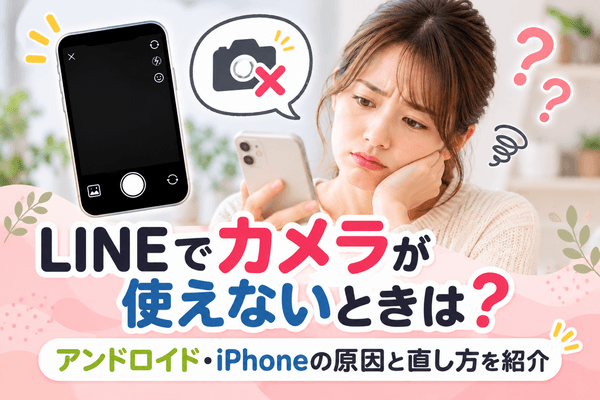
LINEでカメラが使えないときは?アンドロイド・iPhoneの原因と直し方を紹介

LINEで写真を撮ろうとしたら、カメラが起動しない。

ビデオ通話を始めたのに画面が真っ暗で、「どうして映らないの?」と困ったことはありませんか?

いつも使えていたLINEのカメラが突然使えなくなると、スマホが故障したのではないかと心配になりますよね。

LINEでカメラが使えないときは、カメラのアクセス権限やLINEの設定、アプリやスマホのOSなど、いくつかの原因が考えられます。

また、アンドロイドとiPhoneでは確認する設定が異なることもあります。

この記事では、LINEでカメラが使えないときの原因と直し方を、スマホの操作が苦手な方にもわかりやすく紹介します。

ビデオ通話で映らない、エフェクトやフィルターが使えない、トーク画面からカメラを起動できないといったケースについても解説しますので、自分の症状に近いところから確認してみてください。

LINEでカメラが使えない主な原因

LINEのカメラが使えないからといって、必ずしもスマホが故障しているわけではありません。

まずは、よくある原因を確認してみましょう。

カメラのアクセスが許可されていない

LINEからカメラを使うには、スマホ側でLINEにカメラへのアクセスを許可する必要があります。

この設定がオフになっていると、トーク画面からカメラを起動できなかったり、ビデオ通話で自分の映像が表示されなかったりすることがあります。

LINEアプリやスマホのOSが古い

LINEアプリやスマホのOSが古いと、一部の機能が正常に動かないことがあります。

長い間アップデートしていない場合は、LINEとスマホの両方を確認してみましょう。

通信環境が不安定になっている

LINEのビデオ通話などはインターネット通信を利用します。

Wi-Fiやモバイル通信が不安定だと、映像がうまく表示されないことがあります。

スマホの空き容量が少なくなっている

写真や動画が増えてスマホの保存容量が少なくなると、LINEを含むアプリの動作に影響する場合があります。

不要なデータがたくさん残っていないか確認してみましょう。

LINEやスマホに一時的な不具合が起きている

設定に問題がなくても、LINEやスマホに一時的な不具合が起きることがあります。

「昨日までは普通に使えていた」という場合は、アプリやスマホを再起動するだけで改善することもあります。

LINEでカメラが使えないときにまず試したいこと

原因がわからないときは、難しい設定を変更する前に、簡単にできる方法から順番に試してみましょう。

LINEのカメラがオフになっていないか確認する

ビデオ通話で自分の顔が映らない場合は、まずカメラがオフになっていないか確認します。

通話画面に表示されているカメラのアイコンを見て、カメラがオンになっているか確認してみてください。

LINEを一度終了して起動し直す

LINEの一時的な不具合であれば、アプリを終了して起動し直すだけで直る場合があります。

一度LINEを完全に終了してから、もう一度起動してカメラを試してみましょう。

スマホを再起動する

LINEを起動し直しても改善しない場合は、スマホ本体を再起動してみます。

スマホを長時間使い続けていると、一時的に動作が不安定になることがあります。

LINEアプリとOSを更新する

App StoreやGoogle Playを開き、LINEにアップデートがないか確認します。

スマホのOSについても、利用できる更新がある場合は確認しておきましょう。

古いOSではLINEの一部機能が利用できない場合があります。

アンドロイドでLINEのカメラが使えないときの直し方

アンドロイドでLINEのカメラが使えない場合は、まずLINEにカメラの使用が許可されているか確認しましょう。

機種やOSのバージョンによって、画面に表示される名称が多少異なる場合があります。

LINEのカメラ権限を確認する

スマホの「設定」を開き、「アプリ」から「LINE」を選択します。

続いて「権限」を開き、「カメラ」が許可されているか確認してください。

許可されていない場合は、LINEでカメラを利用できるように設定を変更します。

LINEの通話機能テストを試す

ビデオ通話でカメラが使えない場合は、LINEの「通話機能テスト」を利用できます。

LINEの「ホーム」→「設定」→「通話」→「通話の詳細設定」→「通話機能テスト」と進みます。

テスト後にカメラへ×印が表示された場合は、スマホの「設定」→「アプリ」→「LINE」→「権限」からカメラへのアクセスを確認しましょう。

LINEのカメラを起動すると画面が黒くなる場合

アンドロイドでは、LINEアプリ内のカメラを起動すると画面が黒くなる不具合が発生したことがあります。

LINE公式によると、この不具合はAndroid 16 QPR2以降で修正されています。

該当する環境で黒い画面になってしまう場合は、端末のソフトウェアが更新できるか確認してみましょう。

アンドロイドをアップデートする

LINEやカメラの設定に問題がない場合は、アンドロイドのシステムアップデートも確認します。

アップデート方法はスマホのメーカーによって異なります。

操作がわからない場合は、使用しているスマホメーカーや携帯電話会社の公式サポートを確認すると安心です。

iPhoneでLINEのカメラが使えないときの直し方

iPhoneの場合も、最初にLINEがカメラへアクセスできる設定になっているか確認しましょう。

iPhoneの設定からLINEのカメラを許可する

iPhoneの「設定」を開き、LINEの設定画面を確認します。

カメラへのアクセスがオフになっている場合はオンに変更し、LINEを起動してもう一度カメラを試してみましょう。

LINEの通話機能テストを試す

iPhoneでもLINEの「通話機能テスト」を利用できます。

LINEの「ホーム」→「設定」→「通話」→「通話機能テスト」と進みます。

iPhoneではカメラだけでなく、マイクやスピーカーの動作も確認できます。

テスト後に×印が表示された項目がある場合は、iPhoneの「設定」→「LINE」からアクセスが許可されているか確認してください。

カメラそのものが制限されていないか確認する

LINEへのカメラアクセスを許可しているのに使えない場合は、iPhone側でカメラ機能が制限されていないか確認してみましょう。

特にスクリーンタイムなどの設定を利用している場合は、カメラに関係する制限がないか確認します。

iOSをアップデートする

iOSが古い場合は、「設定」→「一般」→「ソフトウェアアップデート」から利用できる更新がないか確認します。

LINEアプリとiOSの両方を適切なバージョンにしてから、もう一度カメラを試してみましょう。

LINEのビデオ通話でカメラが映らない・真っ暗なときは?

LINEのトーク画面ではカメラが使えるのに、ビデオ通話になると映らない場合もあります。

その場合は、通話画面や通信状態を確認してみましょう。

ビデオ通話中にカメラがオフになっていないか確認する

まず、通話画面でカメラがオンになっているか確認します。

操作中に誤ってカメラをオフにしてしまうこともあるため、最初に確認しておきたいポイントです。

自分の顔が相手に映らない場合

自分の画面では映っているのに、相手には自分の顔が映らない場合は、通信環境が不安定になっている可能性があります。

一度通話を終了して、Wi-Fiやモバイル通信の状態を確認してからかけ直してみましょう。

相手の映像だけ表示されない場合

自分の映像は正常に表示されているのに相手だけ映らない場合は、相手側のカメラがオフになっている可能性もあります。

自分のスマホだけに原因があるとは限らないため、相手にもカメラの状態を確認してもらいましょう。

カメラが正常か通話機能テストで確認する

原因がわからない場合は、先ほど紹介したLINEの「通話機能テスト」を利用してみましょう。

カメラが正常に動作しているかを確認できるため、原因を絞り込みやすくなります。

LINEのエフェクトやフィルターが使えないときは?

LINEでは、ビデオ通話やアプリ内のカメラでエフェクトを利用できます。

カメラは映るのにエフェクトやフィルターだけ使えない場合は、カメラ自体とは別の原因が考えられます。

エフェクトが表示されない場合

LINEでは、利用する場所によって表示されるエフェクトの種類が異なる場合があります。

以前使っていたエフェクトが突然見つからなくなっても、必ずしも不具合とは限りません。

提供されていたエフェクトが終了している可能性もあります。

エフェクトをダウンロードできない場合

エフェクトの中には、初めて使用するときにダウンロードが必要なものがあります。

ダウンロードできない場合は、Wi-Fiなど安定した通信環境で再度試してみましょう。

フィルターや背景が使えない場合

LINEのビデオ通話では、顔エフェクトだけでなく、フィルターや背景画像なども利用できます。

表示されない場合はLINEを最新版に更新し、もう一度確認してみましょう。

LINEのトーク画面でカメラが使えないときは?

トークルームからカメラを起動して写真や動画を送りたいのに、カメラが開かないこともあります。

トークルームからカメラが起動しない場合

まずLINEのカメラへのアクセスが許可されているか確認します。

権限に問題がなければ、LINEを終了して起動し直してみましょう。

撮影した写真や動画を送れない場合

カメラは起動するのに写真や動画を送れない場合は、通信環境に問題がある可能性があります。

Wi-Fiやモバイル通信が正常につながっているか確認してください。

インカメラだけ使えない場合

外側のカメラは映るのに、内側のインカメラだけ使えない場合は、スマホ標準のカメラアプリでも同じ症状が起こるか確認してみましょう。

標準カメラでもインカメラが映らない場合は、LINEではなくスマホ側に原因がある可能性があります。

LINEのカメラが急に使えなくなったときに確認したいこと

今まで普通に使えていたのに突然使えなくなった場合は、直前にLINEやスマホをアップデートしていないか確認してみましょう。

LINEのアップデート後に使えなくなった場合

LINEを更新した直後からカメラが使えなくなった場合は、一時的な不具合が起きている可能性もあります。

何度設定を変更しても直らない場合は、LINE公式ヘルプに同じ症状についてのお知らせが出ていないか確認してみましょう。

スマホのアップデート後に使えなくなった場合

アンドロイドやiOSをアップデートした直後に症状が出た場合も、LINEが最新版になっているか確認します。

あわせてカメラへのアクセス設定も確認してみてください。

LINE側で不具合が起きていないか確認する

自分では何も設定を変えていないのに突然使えなくなった場合は、LINE側で一時的な不具合が起きている可能性もあります。

すぐにLINEを削除するのではなく、まずLINE公式のお知らせやヘルプを確認することをおすすめします。

LINEだけカメラが使えないときの原因を調べる方法

「スマホが壊れたのかな?」と心配になったら、LINE以外のカメラを使ってみましょう。

簡単な確認ですが、原因を絞り込むのに役立ちます。

スマホ標準のカメラを起動してみる

まず、スマホに最初から入っているカメラアプリを起動します。

問題なく写真や動画を撮影できるなら、カメラ本体が故障している可能性は低いと考えられます。

ほかのアプリでもカメラを試してみる

カメラを利用する別のアプリがあれば、そちらでも映るか確認してみましょう。

ほかのアプリでは使えるのにLINEだけ使えない場合は、LINEの権限やアプリ側に原因がある可能性があります。

どのアプリでも使えない場合はスマホ側を確認する

標準カメラを含め、どのアプリでもカメラが使えない場合は、LINEだけの問題とは考えにくくなります。

スマホを再起動しても改善しない場合は、メーカーや携帯電話会社のサポートへの相談も検討しましょう。

それでもLINEのカメラが使えないときの対処法

ここまで試しても改善しない場合は、もう少し踏み込んだ方法を試してみましょう。

スマホの空き容量を確保する

写真や動画などがたくさん保存されている場合は、不要なデータを整理して空き容量を増やします。

LINE公式でも、アンドロイドでカメラを起動した際に「保存容量が不足しています」と表示される不具合が発生した事例が案内されています。

空き容量が少ない場合は、整理してからもう一度試してみましょう。

LINEのキャッシュを整理する

LINEに一時的に保存されているキャッシュが影響している場合も考えられます。

削除するときは、トーク履歴など必要なデータを間違えて削除しないよう、画面の内容をよく確認してから操作してください。

LINE公式ヘルプを確認する

設定に問題が見つからない場合は、LINE公式ヘルプで最新の不具合情報を確認しましょう。

端末やOSによって特定の不具合が発生している場合は、公式から対処方法が案内されることがあります。

最後の手段としてLINEの再インストールを検討する

ほかの方法で改善しない場合は、LINEを再インストールする方法もあります。

ただし、LINEをいきなり削除するのは避けましょう。

大切なトーク履歴などを失わないためにも、事前の準備が必要です。

LINEを再インストールするときに注意したいこと

再インストールを行う場合は、カメラを直すことだけを急がず、大切なデータを守る準備をしてから進めましょう。

トーク履歴をバックアップする

残しておきたいトーク履歴がある場合は、LINEを削除する前にバックアップします。

バックアップの操作をしただけで安心せず、正常に完了していることまで確認しておきましょう。

ログインに必要な情報を確認する

再インストール後にLINEへログインできなくなることを防ぐため、アカウントの設定状況も事前に確認しておきます。

バックアップを確認してからLINEを削除する

大切なトークやデータがある場合は特に慎重に進めてください。

カメラの不具合を直すために、必要なデータまで失ってしまわないよう注意しましょう。

LINEのカメラが使えないときによくある質問

最後に、LINEのカメラについて気になりやすい疑問をまとめました。

カメラを許可しているのに使えないのはなぜ?

カメラの権限以外にも、LINEやOSのバージョン、通信環境、一時的な不具合などが原因になることがあります。

権限に問題がなければ、LINEやスマホの再起動、アップデートなどを順番に試してみましょう。

LINEだけカメラが真っ暗になるのはなぜ?

標準カメラでは正常に映るのにLINEだけ真っ暗になる場合は、LINEの権限やアプリ側の不具合などが考えられます。

アンドロイドでは、過去にLINEアプリ内のカメラを起動すると画面が黒くなる不具合も確認されています。

まずLINEやOSが最新の状態になっているか確認してみましょう。

カメラを「許可しない」にしてしまっても変更できる?

あとから変更できます。

iPhoneでは端末のLINE設定から、アンドロイドでは「設定」→「アプリ」→「LINE」→「権限」から、カメラへのアクセスを確認できます。

「不明なエラー」が表示されたらどうする?

一時的な通信エラーやアプリ側の不具合など、いくつかの原因が考えられます。

まず通信環境を確認し、LINEとスマホを再起動してみましょう。

同じエラーが続く場合は、LINE公式ヘルプで最新の不具合情報を確認してください。

「LINE Camera」アプリが使えない場合も同じ?

LINEのトークやビデオ通話で利用するカメラ機能と、写真加工用の「LINE Camera」は別のアプリです。

この記事では、主にLINEアプリ内のカメラが使えない場合について解説しています。

LINE Cameraアプリそのものが起動しない場合などは、原因や対処法が異なる可能性があります。

まとめ|LINEでカメラが使えないときは順番に原因を確認しよう

LINEで突然カメラが使えなくなると、スマホが壊れてしまったのではないかと焦ってしまいますよね。

ですが、カメラへのアクセス設定や一時的な不具合など、簡単な確認だけで改善する場合もあります。

まずはLINEとスマホを再起動し、カメラへのアクセスが許可されているか確認してみましょう。

それでも改善しない場合は、LINEやスマホのOSを更新し、アンドロイド・iPhoneそれぞれの設定を確認します。

ビデオ通話だけ映らない、エフェクトだけ使えない、トーク画面だけカメラが開かないなど、症状が限られている場合は、それぞれの設定を確認すると原因を見つけやすくなります。

また、スマホ標準のカメラを起動してみると、LINE側に原因があるのか、スマホ側に原因があるのかを判断する手がかりになります。

どうしても直らない場合は、LINE公式の最新情報を確認したうえで、必要に応じて再インストールを検討しましょう。

再インストールする場合は、大切なトーク履歴を失わないよう、事前のバックアップを忘れずに行ってください。